
회사에서는 한글로 공문을 쓰고, 엑셀로 근무표를 정리하고, 거래처가 보낸 워드 파일과 PDF를 확인합니다. 그때마다 프로그램을 바꿔 열고, AI에게 물어볼 일이 생기면 또 브라우저로 넘어갑니다. 집 노트북에는 한컴오피스가 없어서 한글 파일 하나 열려고 애먹은 적도 있습니다.
이음오피스는 이 불편을 한 번에 줄여 주는 무료 프로그램입니다. 한글·엑셀·워드·파워포인트·PDF를 한 창에서 탭으로 열고, 바로 옆 AI 창에 말로 부탁하면 AI가 문서를 직접 고쳐 줍니다. 이 글은 2026년 10월 28일 v0.12.7을 직접 설치해 한글과 엑셀에서 AI까지 써 본 기록입니다. 엑셀 화면의 이름, 주민등록번호, 급여 같은 개인정보는 모두 모자이크했습니다.
- 한글(HWP·HWPX), 엑셀, 워드, 파워포인트, PDF, 마크다운, HTML, 마인드맵을 한 프로그램에서 열고 원래 형식으로 저장합니다.
- 완전 무료, 회원가입 없음. 국어 교사(박준일)가 만든 오픈소스입니다.
- 설치: ieumoffice.com → Windows용 내려받기 → 실행. 경고 창이 뜨면 추가 정보 → 실행.
- AI는 내가 쓰는 Claude·Codex 구독이나 무료 AI를 연결해서 씁니다.
- 아직 베타라 중요한 문서는 저장 뒤 원래 프로그램에서 한 번 더 확인하세요.
이 글에 나오는 용어
- 오픈소스: 프로그램 설계도(코드)를 공개해 누구나 무료로 쓰고 고칠 수 있게 한 것입니다.
- 베타: 정식 출시 전 시험판입니다. 쓸 수는 있지만 오류가 있을 수 있습니다.
- 코드 서명: 만든 사람을 Windows가 확인할 수 있게 하는 인증입니다. 없으면 설치할 때 경고가 뜹니다.
- Claude Code·Codex: Anthropic(Claude)과 OpenAI(ChatGPT)가 만든 AI 프로그램입니다. PC에 설치하고 로그인해 두면 이음오피스가 이를 통해 AI를 씁니다.
- HWPX: 한글 문서의 새 파일 형식입니다. 기존 HWP와 함께 쓰입니다.
이음오피스는 어떤 프로그램인가
| 항목 | 내용 (2026.10.28 기준) |
|---|---|
| 만든 사람 | 박준일 (충남 아산 온양여자고등학교 국어 교사) |
| 첫 공개 | 2026년 10월 15일 (v0.12.0) |
| 최신 버전 | 0.12.7 베타 (2026년 10월 28일) |
| 가격 | 무료. 회원가입·구독·광고 없음 |
| 다루는 파일 | 한글(HWP·HWPX), 워드, 엑셀, 파워포인트, PDF, EPUB, 마크다운, HTML, 마인드맵 |
| 지원 OS | Windows 10·11 64비트 (Mac·Linux는 베타) |
| AI | Claude·Codex 구독 또는 무료 AI(OpenRouter, Gemini) 연결, 선택 사항 |
| 공식 사이트 | ieumoffice.com (GitHub 릴리스와 함께 공식 배포처는 두 곳뿐) |
공식 사이트 기준으로 공개 2주 만에 누적 내려받기가 25,881회(Windows 18,683·Mac 6,015·Linux 1,183)를 넘었습니다. 업데이트도 13일 동안 8번 나올 만큼 빠릅니다.
시작 전 준비물
- Windows 10 또는 11 (64비트) PC, 여유 공간 약 200MB 이상 (설치 파일 183MB)
- AI를 쓰려면: Claude Pro·Max 구독, ChatGPT 계정, 또는 무료 AI(OpenRouter 가입이나 Google AI Studio 키) 중 하나
- 회사 PC라면 프로그램 설치가 허용되는지 먼저 확인
따라 하기 ①: 내려받기와 설치
1. 공식 사이트에서 내려받기
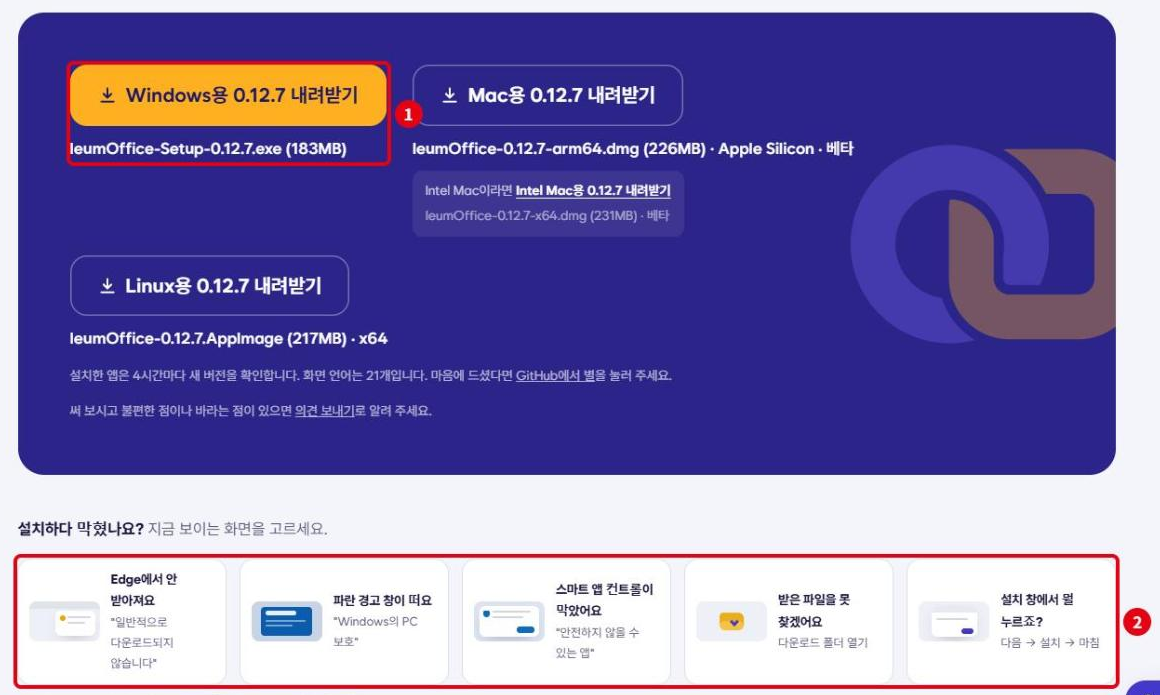
주소창에 ieumoffice.com을 입력하고 Windows용 내려받기(①)를 누릅니다. 아래 숫자(②)는 지금까지의 내려받기 수입니다.

페이지를 조금 내리면 파일 이름과 크기가 나옵니다. Windows는 IeumOffice-Setup-0.12.7.exe(183MB)(①)입니다. 설치하다 막히면 아래 다섯 가지 안내(②) 중 지금 보이는 화면을 누르면 어디를 눌러야 하는지 그림으로 보여 줍니다.
2. 경고 창이 뜨면 이렇게 (공식 안내 기준)
| 보이는 화면 | 누를 곳 |
|---|---|
| Edge 다운로드 목록에 “일반적으로 다운로드되지 않습니다” | 파일 옆 ··· → 유지 → 자세히 표시 → 그래도 계속 |
| 파란 창 “Windows의 PC 보호” | 추가 정보 → 실행 (게시자가 “알 수 없는 게시자”인 것은 개인이 만든 무료 프로그램이라서) |
| 흰 창 “스마트 앱 컨트롤이 차단” | Windows 보안 → 앱 및 브라우저 제어 → 스마트 앱 컨트롤 설정 → 꺼짐 (회사·학교 PC는 바꾸지 말고 담당자에게 문의) |
| 받은 파일을 못 찾겠다 | Ctrl+J로 다운로드 목록 열기, 또는 다운로드 폴더에서 IeumOffice-Setup 파일 찾기 |
| 설치 창 | 기본값 그대로 다음 → 설치 → 마침 |
3. 첫 실행 안내 따라가기
설치가 끝나면 “이음오피스에 오신 것을 환영합니다” 안내가 뜹니다. 점 세 개는 안내가 3단계라는 뜻입니다. 다음을 눌러 진행하고, 마지막 단계에서 AI를 연결합니다. AI는 나중에 연결해도 되니 급하면 건너뛰기를 눌러도 됩니다.

4. 홈 화면 살펴보기
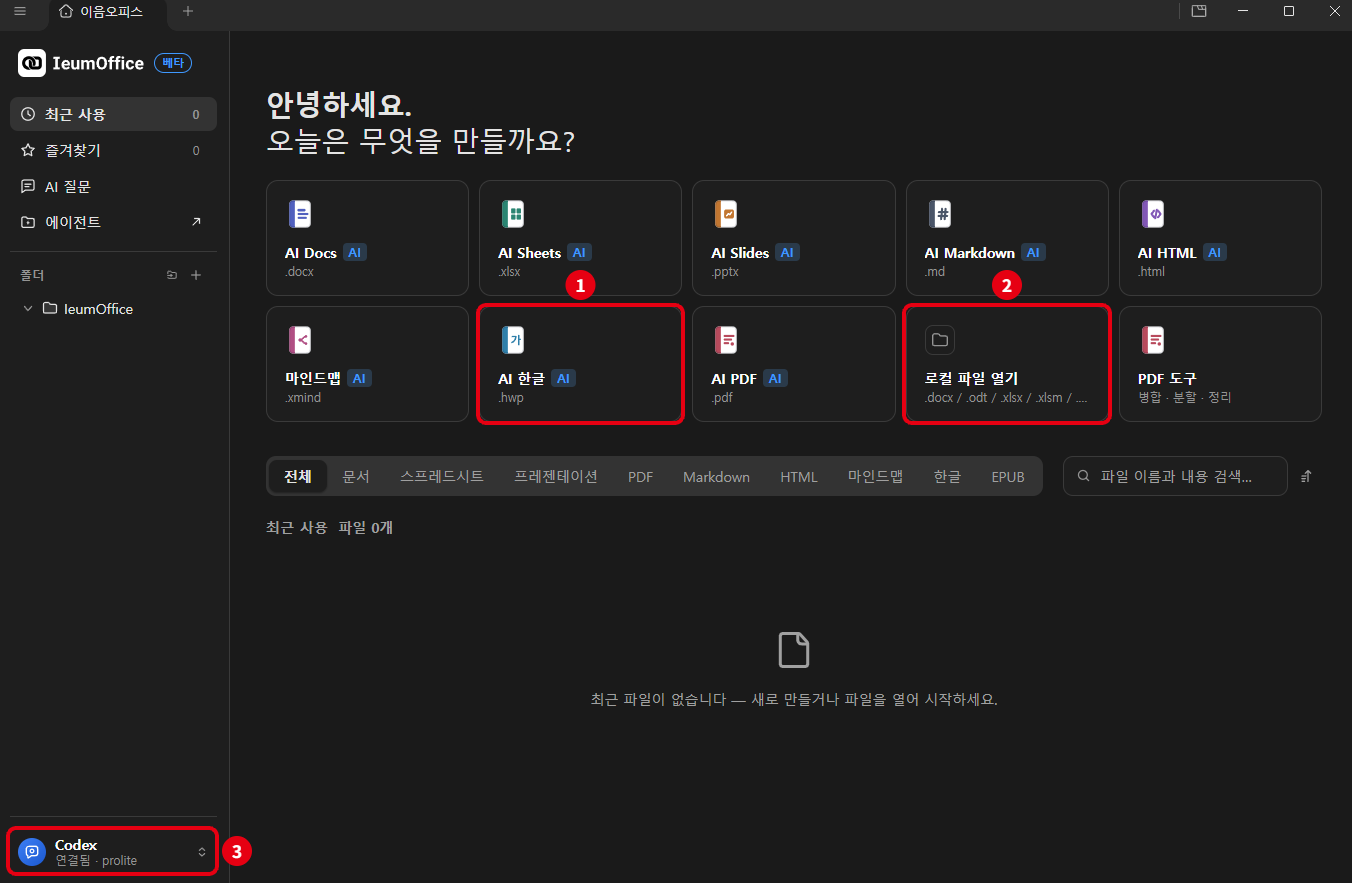
안내를 마치면 홈 화면이 나옵니다. 새 문서는 위쪽 카드에서 만들고, 새 한글 문서는 AI 한글(①)입니다. 내 PC에 있는 파일은 로컬 파일 열기(②)로 엽니다. 왼쪽 아래(③)에서 지금 연결된 AI를 확인할 수 있습니다. 저는 Codex를 연결해 두었습니다.
따라 하기 ②: AI와 함께 문서 작업하기
5. 한글 문서: 말 한마디로 안내문 만들기
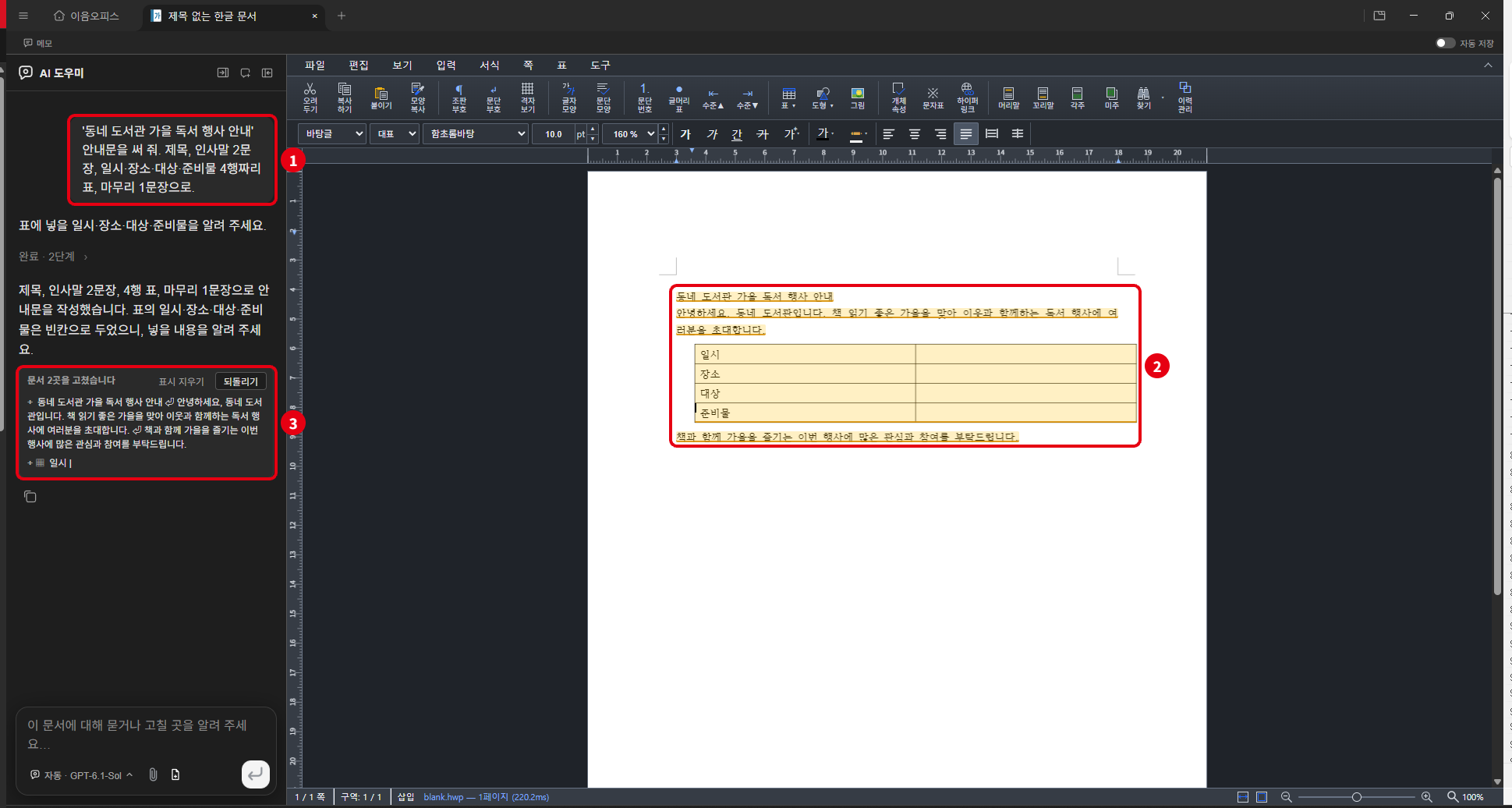
AI 한글로 새 문서를 열면 왼쪽에 AI 도우미 창이 붙어 있습니다. 입력칸에 “동네 도서관 가을 독서 행사 안내문을 써 줘. 제목, 인사말 2문장, 일시·장소·대상·준비물 4행짜리 표, 마무리 1문장으로.”라고 적었습니다(①).
1분 정도 지나자 문서에 제목, 인사말, 4행 표, 마무리 문장이 그대로 들어갔습니다(②). AI가 고친 곳은 노란색으로 표시되고, 왼쪽에 “문서 2곳을 고쳤습니다” 카드와 되돌리기 버튼이 생깁니다(③). 마음에 안 들면 한 번에 되돌릴 수 있습니다. 표 안의 일시·장소처럼 AI가 모르는 내용은 빈칸으로 두고 “넣을 내용을 알려 달라”고 되묻는 점도 좋았습니다.
6. 엑셀: 화면 왼쪽 AI 창과 AI 검사·분석
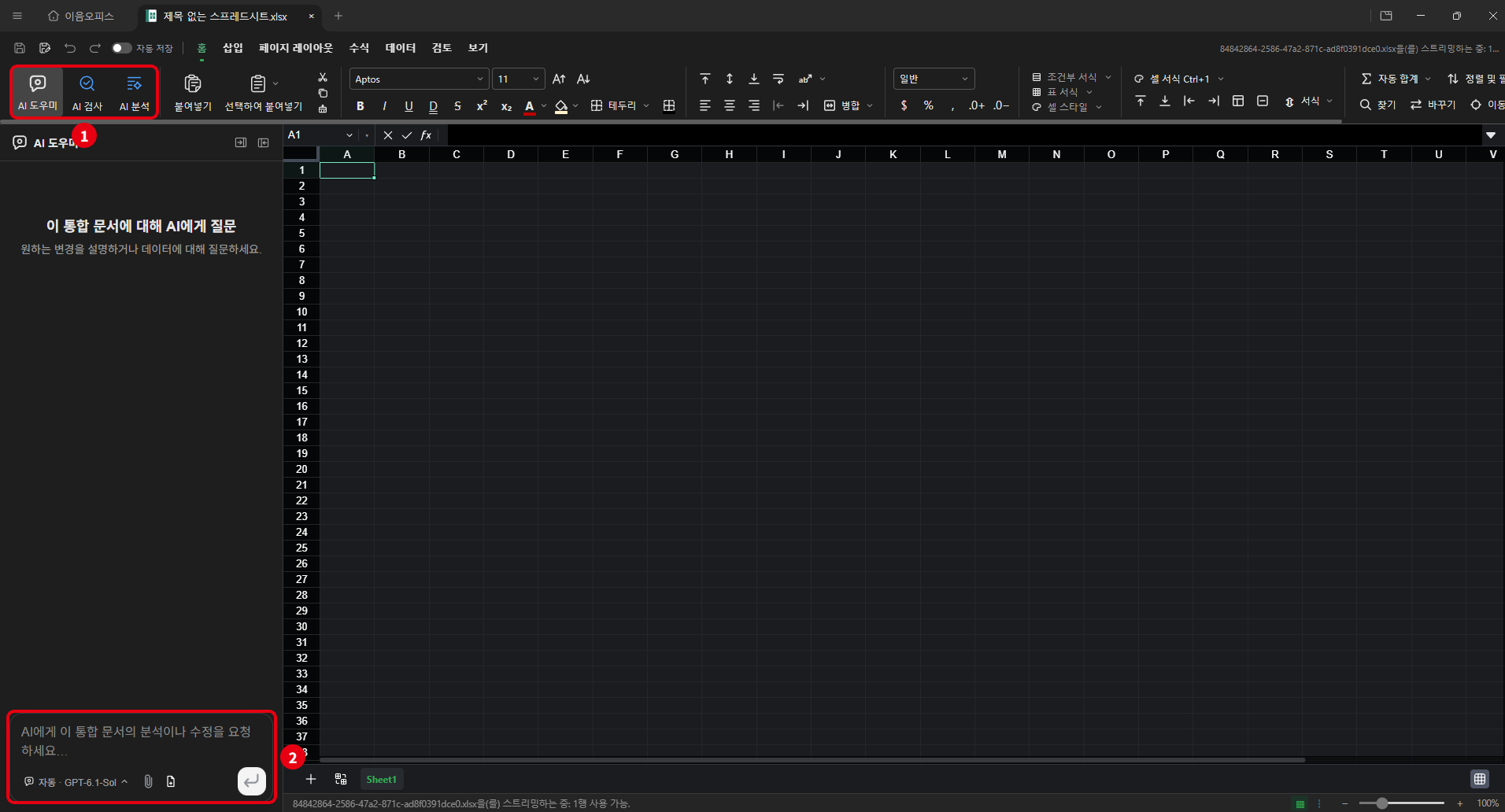
엑셀 파일을 열면 리본 메뉴 맨 앞에 AI 도우미·AI 검사·AI 분석(①)이 있고, 왼쪽 AI 창(②)에 바로 요청할 수 있습니다. 메뉴 구성은 엑셀과 거의 같아서 처음 써도 낯설지 않았습니다.
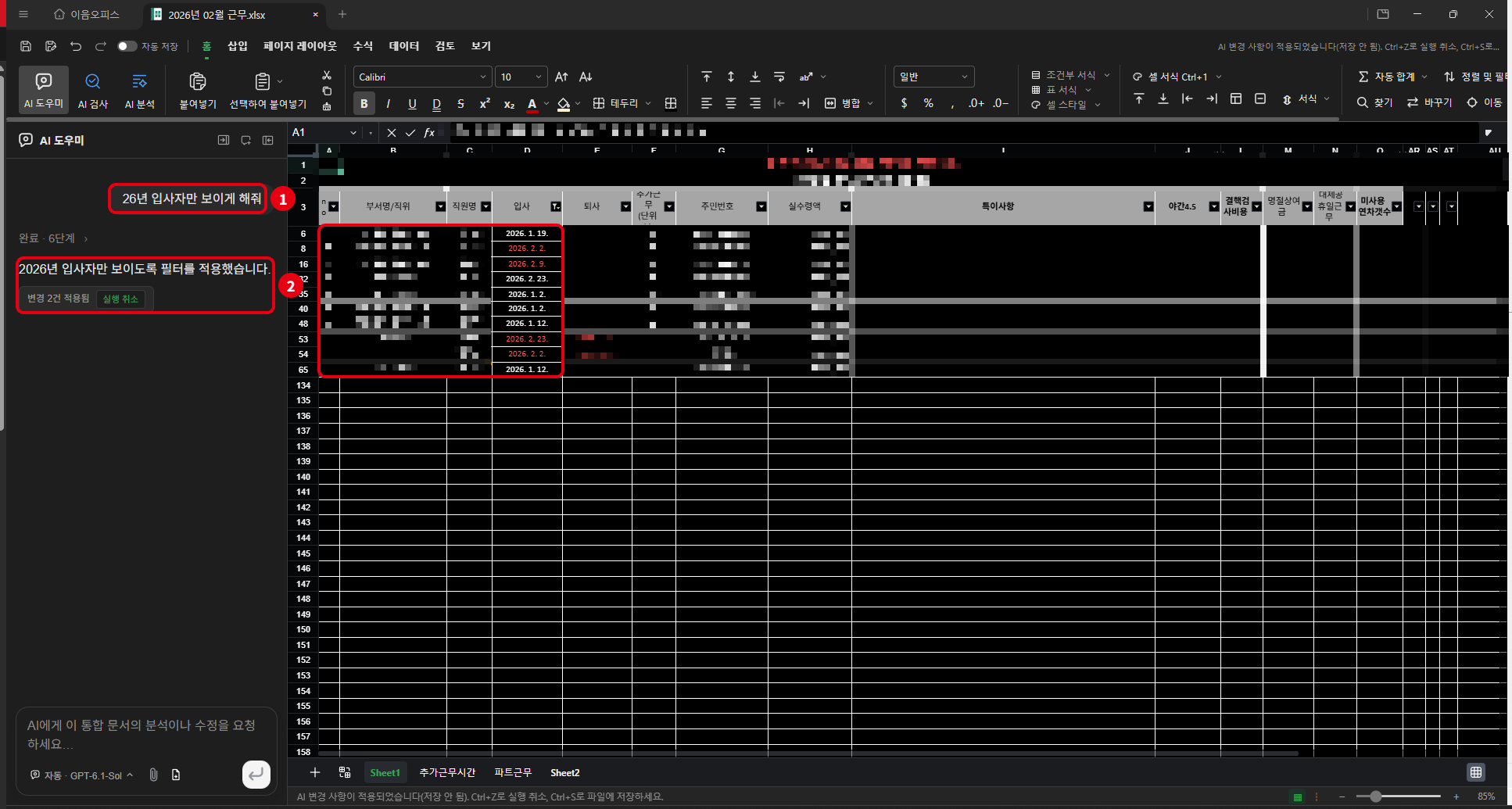
실제 업무 파일(월별 근무 현황표)을 열고 AI 창에 “26년 입사자만 보이게 해 줘”라고 적었습니다(①). 잠시 뒤 “2026년 입사자만 보이도록 필터를 적용했습니다”라는 답과 함께 입사일 열에 필터가 걸려 2026년 입사자만 남았고, 실행 취소 버튼(②)이 생겼습니다. 아래쪽 안내대로 Ctrl+Z로 되돌릴 수 있고, Ctrl+S를 눌러야 파일에 저장됩니다.
직접 써 보고 느낀 점
한글, 엑셀 바로 옆에 AI가 붙어 있어서 바로바로 일 처리가 가능합니다. 직장인이 실제로 가장 많이 쓰는 한글·엑셀·PPT·워드를 이음오피스 하나에서 다 쓸 수 있다는 점이 정말 좋았습니다. 평소 근무 정리, 급여, 퇴직적립금 같은 걸 정리할 때 엑셀 옆에 AI를 띄워 놓고 많이 쓰는데, 이음오피스는 AI 화면을 보면서 한글·엑셀·워드를 모두 다룰 수 있다는 점이 특히 마음에 들었습니다. 강력 추천합니다.
장점과 단점
| 장점 | 단점·주의할 점 |
|---|---|
| 완전 무료, 회원가입·광고 없음 | 베타 버전이라 복잡한 서식·매크로는 원래 프로그램에서 재확인 필요 |
| 한글·엑셀·워드·PPT·PDF를 한 창에서 탭으로 | 코드 서명이 없어 설치할 때 Windows 경고가 뜸 (스마트 앱 컨트롤은 꺼야 설치됨) |
| AI가 문서를 직접 고치고, 고친 곳 표시·되돌리기 가능 | AI 연결 과정이 처음에는 어려울 수 있음 (Claude Code·Codex 설치·로그인 필요) |
| 한컴오피스·MS 오피스가 없는 PC에서도 한글·엑셀 파일 편집 | AI는 구독 한도나 API 요금이 적용되고, 무료 AI는 성능·하루 한도 제한 |
| 문서는 내 PC에 저장, 운영 서버·사용 통계 없음 | AI에 요청한 내용은 해당 AI 회사로 전송됨 (개인정보 문서 주의) |
| 한글 덮어쓰기 때 원본을 .bak으로 보관, 30초 자동 저장 | 엑셀 VBA 매크로는 실행하지 않음, 한글 변경 추적 기록은 저장 안 됨 |
| 업데이트가 빠르고 개발자 피드백이 활발 | 모바일·태블릿·웹 버전 없음, Mac판은 자동 업데이트 없음 |
여기서 막히면
- 설치 파일이 안 받아진다: Edge 다운로드 목록에서 ··· → 유지 → 그래도 계속.
- 실행 단추가 없는 흰 경고 창: 스마트 앱 컨트롤 차단입니다. 개인 PC만 설정을 끄고, 회사 PC는 전산 담당자에게 문의하세요.
- AI 연결이 “로그인하는 중…”에서 멈춘다: 브라우저에 뜬 로그인 화면에서 허용을 누르고 기다립니다. 25초 뒤 나오는 “로그인 창 열기”를 이용할 수도 있습니다.
- Claude 무료 계정이라 연결이 안 된다: Claude는 Pro·Max만 연결됩니다. 무료로 쓰려면 설정 → AI에서 OpenRouter나 Gemini를 연결하세요.
- 한글(.hwp) 저장이 멈춘다: 저장 결과가 화면과 다르면 원본을 지키려고 멈춥니다. HWPX로 다른 이름 저장 → HWP 재시도 → PDF 내보내기 순서로 해 보세요.
- AI가 고친 내용이 마음에 안 든다: AI 창의 되돌리기(엑셀은 실행 취소·Ctrl+Z)를 누릅니다.
완료 확인
- 홈 화면이 열리고, 위쪽에 AI Docs·AI Sheets·AI 한글 같은 새 문서 카드가 보인다.
- 왼쪽 아래에 연결한 AI(Claude 또는 Codex 등)가 “연결됨”으로 표시된다.
- 새 한글 문서에서 AI에게 한 문장 부탁했을 때 문서에 노란 표시와 되돌리기 카드가 생긴다.
- 2026.10.28 Windows PC에 v0.12.7을 설치하고 첫 실행 안내, 홈 화면, 한글·엑셀 편집기를 직접 확인했습니다.
- 한글 문서에서 Codex 연결로 안내문 작성을 요청해, 제목·인사말·4행 표·마무리 문장이 문서에 바로 들어가고 되돌리기 카드가 생기는 것을 확인했습니다.
- 엑셀에서 “26년 입사자만 보이게 해 줘”라는 요청에 입사일 필터가 적용되고 실행 취소 버튼이 생기는 것을 확인했습니다. 파일은 저장하지 않았습니다.
- 경고 창 대처법은 공식 설치 도움말 기준이고, 내려받기 수치는 같은 날 공식 사이트에 표시된 값입니다.
함께 보면 좋은 글
자주 묻는 질문
이음오피스는 정말 무료인가요?
네. 프로그램은 무료이고 회원가입, 계정, 구독, 광고가 없습니다. Apache-2.0 오픈소스라 회사·학교·공공기관에서도 업무용으로 쓸 수 있다고 공식 FAQ에 나와 있습니다. AI 기능은 내가 연결한 Claude·Codex 구독 한도나 API 요금이 적용됩니다.
한컴오피스나 MS 오피스가 없어도 한글·엑셀 파일을 고칠 수 있나요?
네. HWP·HWPX, DOCX, XLSX, PPTX, PDF를 열고 편집해 원래 형식으로 저장합니다. 다만 베타 버전이라 복잡한 서식이 모두 똑같이 유지된다는 보장은 없어서, 중요한 문서는 저장 뒤 원래 프로그램에서 한 번 더 열어 보라고 개발자가 권합니다.
AI를 쓰려면 꼭 유료 구독이 있어야 하나요?
아닙니다. Claude(Pro·Max) 구독이나 ChatGPT 계정(Codex)을 연결하면 그 구독 한도 안에서 쓰고, 구독이 없으면 OpenRouter나 Google Gemini 무료 AI를 연결할 수 있습니다. 무료 AI는 성능이 약하고 하루 사용량 한도가 있습니다. AI 없이도 오피스 기능은 그대로 쓸 수 있습니다.
설치할 때 Windows 경고가 뜨는데 괜찮은가요?
개인이 만든 무료 프로그램이라 코드 서명이 없어서 “Windows의 PC 보호” 경고가 뜰 수 있습니다. 공식 사이트(ieumoffice.com)나 GitHub 릴리스에서 받은 파일인지 확인한 뒤 추가 정보 → 실행을 누르면 됩니다. 공식 배포처는 이 두 곳뿐입니다.
문서가 외부로 전송되지는 않나요?
이음오피스에는 운영 서버와 사용 통계가 없고, 문서는 내 PC에서 열고 저장합니다. 다만 AI에게 요청하면 그 내용이 연결한 AI 회사로 전송됩니다. 개인정보나 기밀이 담긴 문서는 AI에 보내기 전에 확인하세요.
Mac이나 휴대폰에서도 쓸 수 있나요?
Mac(macOS 12 이상, Apple Silicon·Intel)과 Linux(x64)는 베타로 제공됩니다. Mac판은 자동 업데이트가 없어 새 버전을 다시 받아 덮어 설치합니다. 아이폰·안드로이드·아이패드 앱과 웹 버전은 없습니다.
이음오피스는 “유료 오피스를 완전히 대체한다”기보다, 여러 프로그램과 AI 사이를 오가던 일을 한 창에 모아 주는 도구입니다. 아직 베타라 중요한 문서는 한 번 더 확인해야 하지만, 무료로 이 정도면 직장인이라면 한 번쯤 설치해 볼 만합니다.
- 이음오피스 공식 사이트(내려받기·기능·AI·비용) (2026.10.28 확인)
- 이음오피스 설치 도움말 (2026.10.28 확인)
- 이음오피스 AI 연결 도움말 (2026.10.28 확인)
- 이음오피스 자주 묻는 질문 (2026.10.28 확인)
- 이음오피스 업데이트 소식 (2026.10.28 확인)
- 이음오피스 개인정보 처리방침(2026.10.24 갱신) (2026.10.28 확인)
- GitHub pblsketch/openoffice (2026.10.28 확인)
- 리뷰타임스, [SW 리뷰] 무료 오피스 이음오피스 써보니(2026.10.22) (2026.10.28 확인)
공공 서류와 생활 절차, 쓸 만한 프로그램을 직접 따라 해 보고, 공식 출처로 확인한 내용만 정리합니다. 개인정보는 가리고, 확인하지 못한 부분은 확인하지 못했다고 적습니다.
답글 남기기